
Silverred
Table of Contents
Silverred⌗
Silverred ist eine benutzbare Linux-Distribution auf Basis von RHEL 10 im Image Mode. Statt eines klassischen, paketbasierten Systems liefert Silverred ein versioniertes, unveränderliches (immutable) Basis-Image, das atomar aktualisiert, per Rollback zurückgesetzt und reproduzierbar ausgerollt werden kann.
ACHTUNG SILVERRED IST JETZT RED RAT LINUX, solltest du es installiert haben nutze die Silverred Update Funnktion im App-Menü
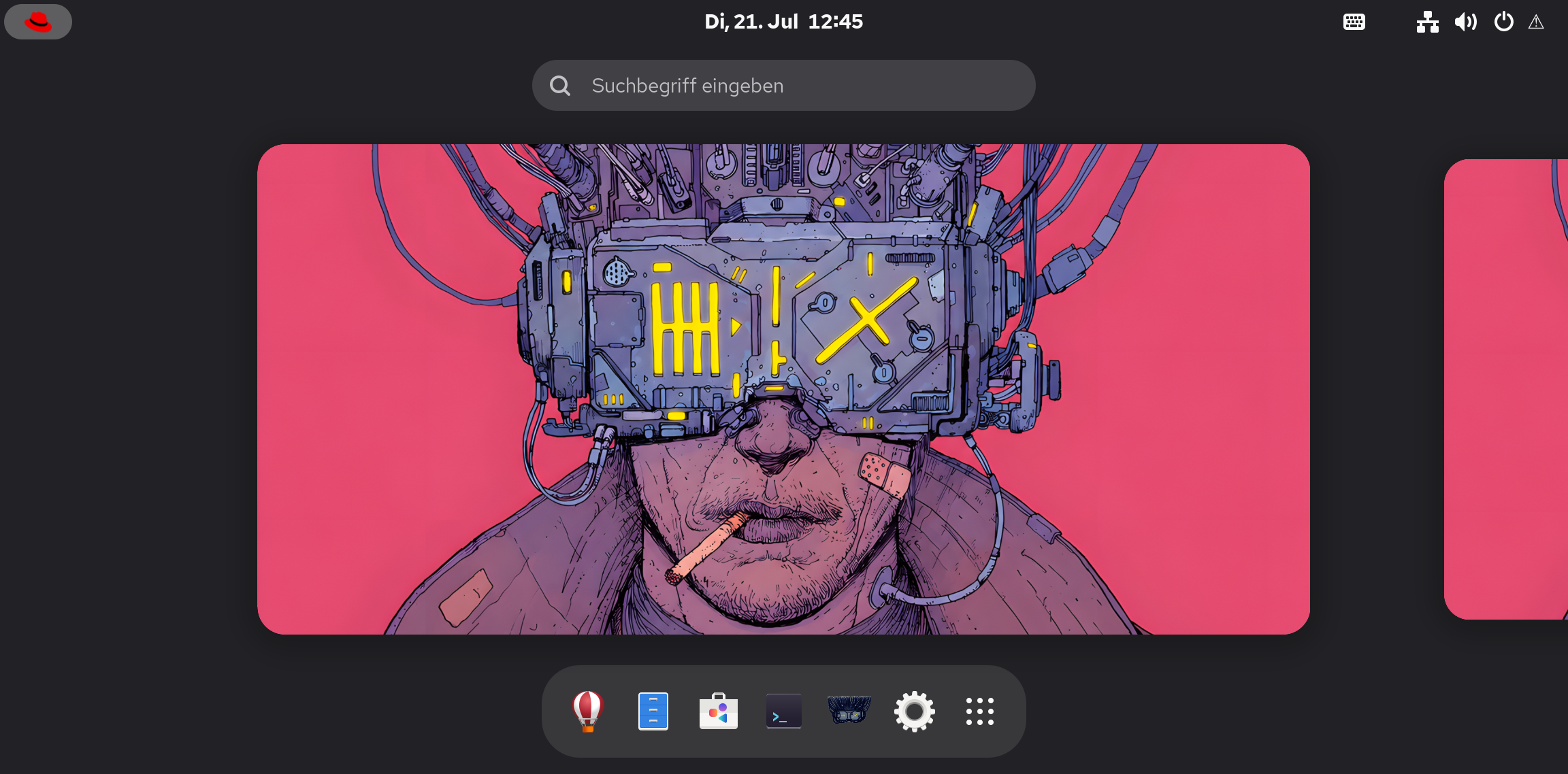
Was ist Silverred?⌗
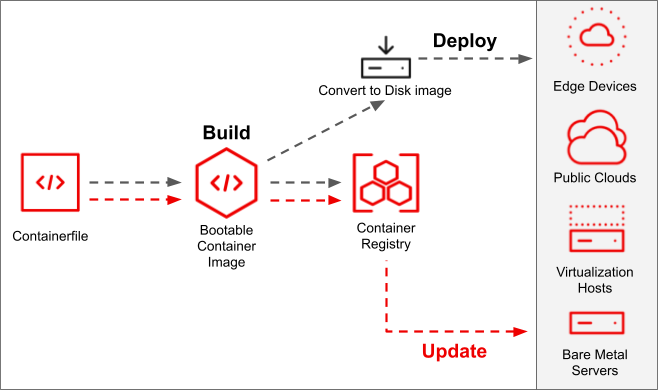
Silverred nutzt den Image Mode von RHEL 10 (bootc-basiert): Das gesamte Betriebssystem – Kernel, Basissystem und Konfiguration – wird als container-natives OS-Image gebaut, versioniert und mit minimalen Anpassungen für den Workstation-Betrieb ausgeliefert. Updates werden nicht mehr Paket für Paket eingespielt, sondern als komplettes neues Image transaktional angewendet.
Das bringt die Vorteile von Container-Workflows (Reproduzierbarkeit, Versionierung, einfaches Rollback) direkt auf die Ebene des Betriebssystems – bei voller Kompatibilität zum RHEL-10-Ökosystem. Die Technologie kennst du vielleicht schon von anderen immutable Distributionen, wie z. B. Fedora Silverblue.
Das bedeutet aber auch: einige gewohnte RHEL-Handgriffe funktionieren unter Silverred anders. Kernel-Parameter, Bootloader-Einträge und System-Updates laufen nicht mehr über die klassischen RPM-Werkzeuge, sondern über bootc. Diese Eigenarten sind weiter unten im Abschnitt
Kernel-Parameter im Detail
erklärt.
Silverred – Features & Anpassungen⌗
## Basis
- RHEL 10 bootc als Basis-Image
- Build-Datum und Versionsnummer im Systemnamen
- Optimierte DNF-Konfiguration
  - Fastest Mirror
  - Parallele Downloads
  - Keine Weak Dependencies

## Repositories
- CodeReady Builder (CRB)
- EPEL
- RPM Fusion Free
- RPM Fusion Nonfree

## Rechteverwaltung
- OpenDoas wird direkt aus dem Quellcode gebaut
- Passwortloses `sudo`
- Passwortloses `doas` für Mitglieder der `wheel`-Gruppe

## Desktop
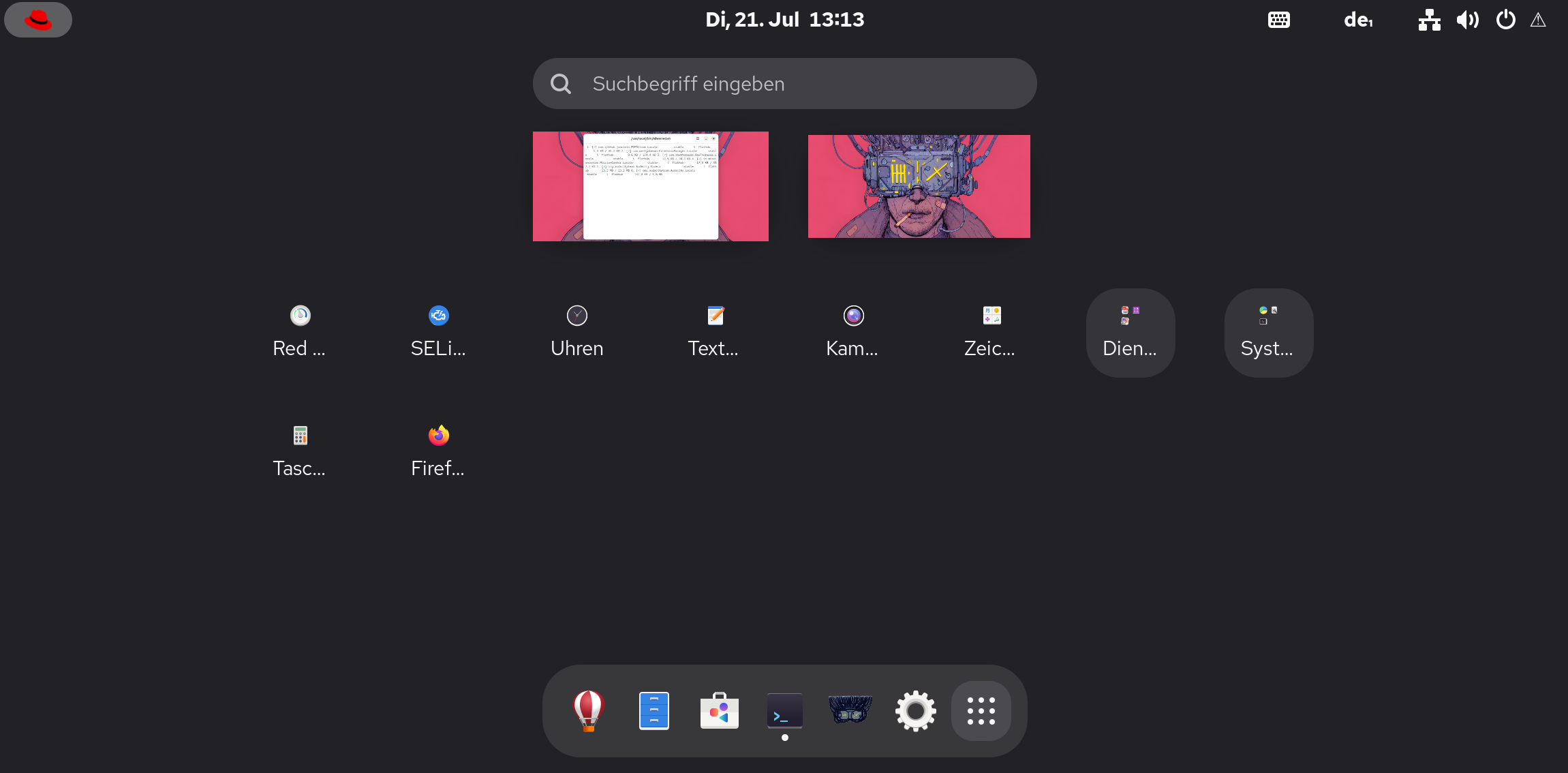
- Vollständiger GNOME-Desktop
- GDM Display Manager
- Nautilus
- GNOME Software
- GNOME Text Editor
- GNOME Control Center
- Ptyxis Terminal
- XDG Desktop Portale

## Netzwerk
- NetworkManager
- WLAN-Unterstützung
- Bluetooth-Unterstützung
- BlueZ

## Audio
- PipeWire
- PulseAudio-Kompatibilität
- ALSA
- WirePlumber

## Virtualisierung
- libvirt
- VirtQEMU
- Virt-Netzwerkdienste
- Virtualisierungsumgebung direkt einsatzbereit

## Flatpak
- Flatpak vorinstalliert
- Automatische Einrichtung beim ersten Login
- Vorgebundene Repositories um --user mode:
  - Fedora Flatpaks
  - Red Hat Flatpaks
  - Flathub
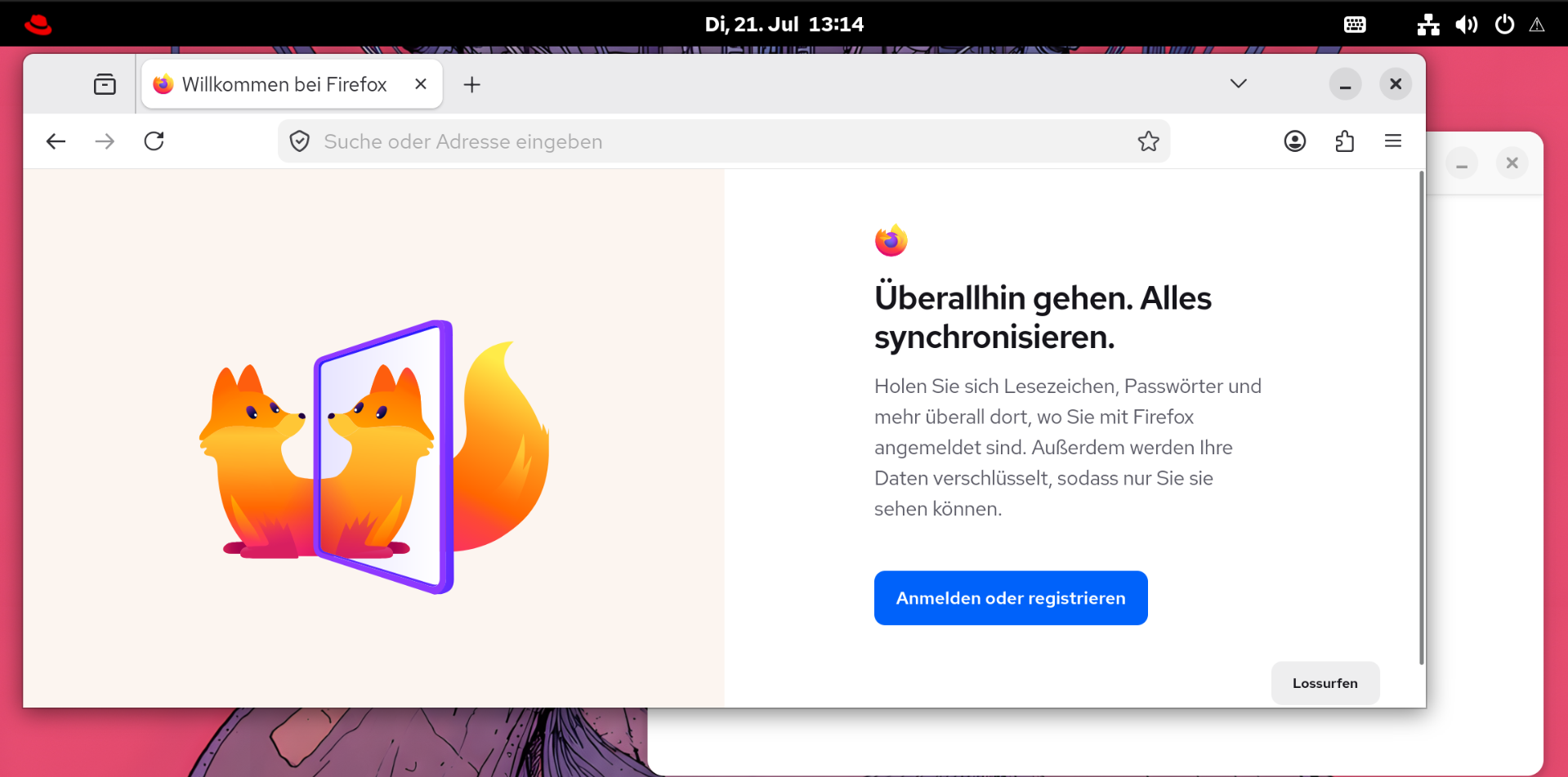
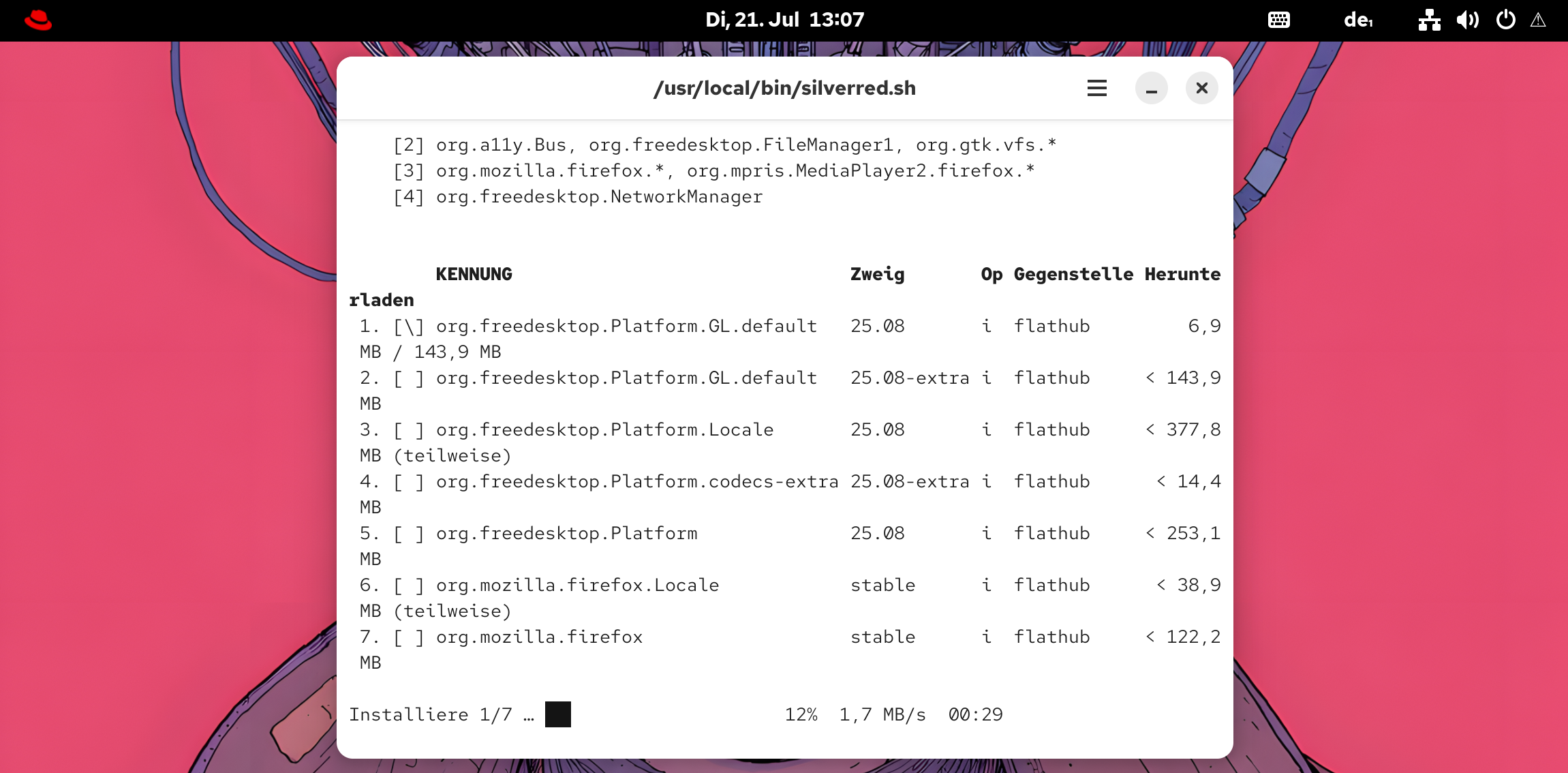
- Firefox wird automatisch als user Flatpak installiert

## AppImage
- AppImageLauncher integriert
- Automatischer Hintergrunddienst aktiviert

## Sicherheit
- FIDO2-Unterstützung für LUKS2-Entschlüsselung
- Automatische `crypttab`-Konfiguration (`fido2-device=auto`)

## Boot
- Plymouth aktiviert
- Spinner-Theme

## Systemdienste

Aktivierte Dienste u. a.:

- GDM
- NetworkManager
- Bluetooth
- Thermald
- Tuned
- CUPS
- fstrim.timer
- bootc Update Timer
- OSTree Finalize Service
- Virtualisierungsdienste

## GNOME Initial Setup
- GNOME-Ersteinrichtung aktiviert
- Benutzeranlage über GNOME Initial Setup

## Updates
- bootc automatischer Update Timer aktiviert

## Weitere Features
- Umfangreiches RHEL-Workstation-Paketset
- Zusätzliche Desktop-Werkzeuge
- Unterstützung für AppImages
- Flatpak-First-Ansatz
- Für Desktop- und Notebook-Einsatz optimiert
- Gnome erweiterungen für touchscreens und Notebooks
Vorteile im Überblick⌗
- Atomare Updates – Ein Update wird vollständig angewendet oder gar nicht. Kein inkonsistenter Zwischenzustand.
- Rollback jederzeit – Vorheriger Systemzustand bleibt erhalten und ist mit einem Neustart wiederherstellbar.
- Reproduzierbar – Das System-Image wird wie ein Container-Image gebaut, versioniert und lässt sich 1:1 reproduzieren.
- Unveränderliches Basissystem – Das Root-Dateisystem ist read-only, was Angriffsfläche und Konfigurationsdrift reduziert.
- RHEL-10-Kompatibilität und Langzeitsupport – Volle Kompatibilität zum RHEL-10-Ökosystem inklusive Enterprise-Support-Grundlage bis zu 10 Jahre LTS.
- Einfaches Ausrollen – Ideal für Fleet-Management, Edge-Geräte und reproduzierbare Desktop-Deployments.
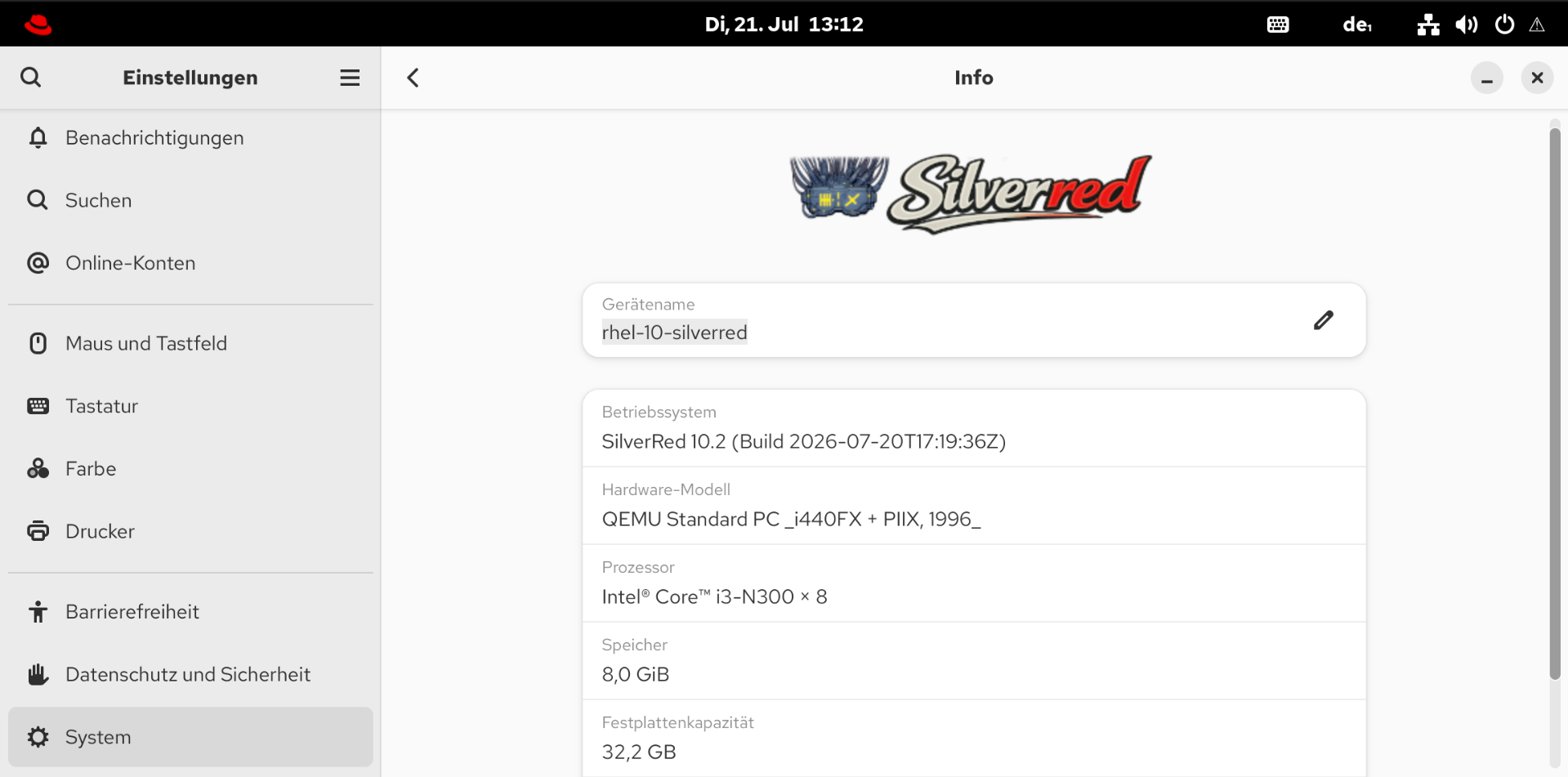
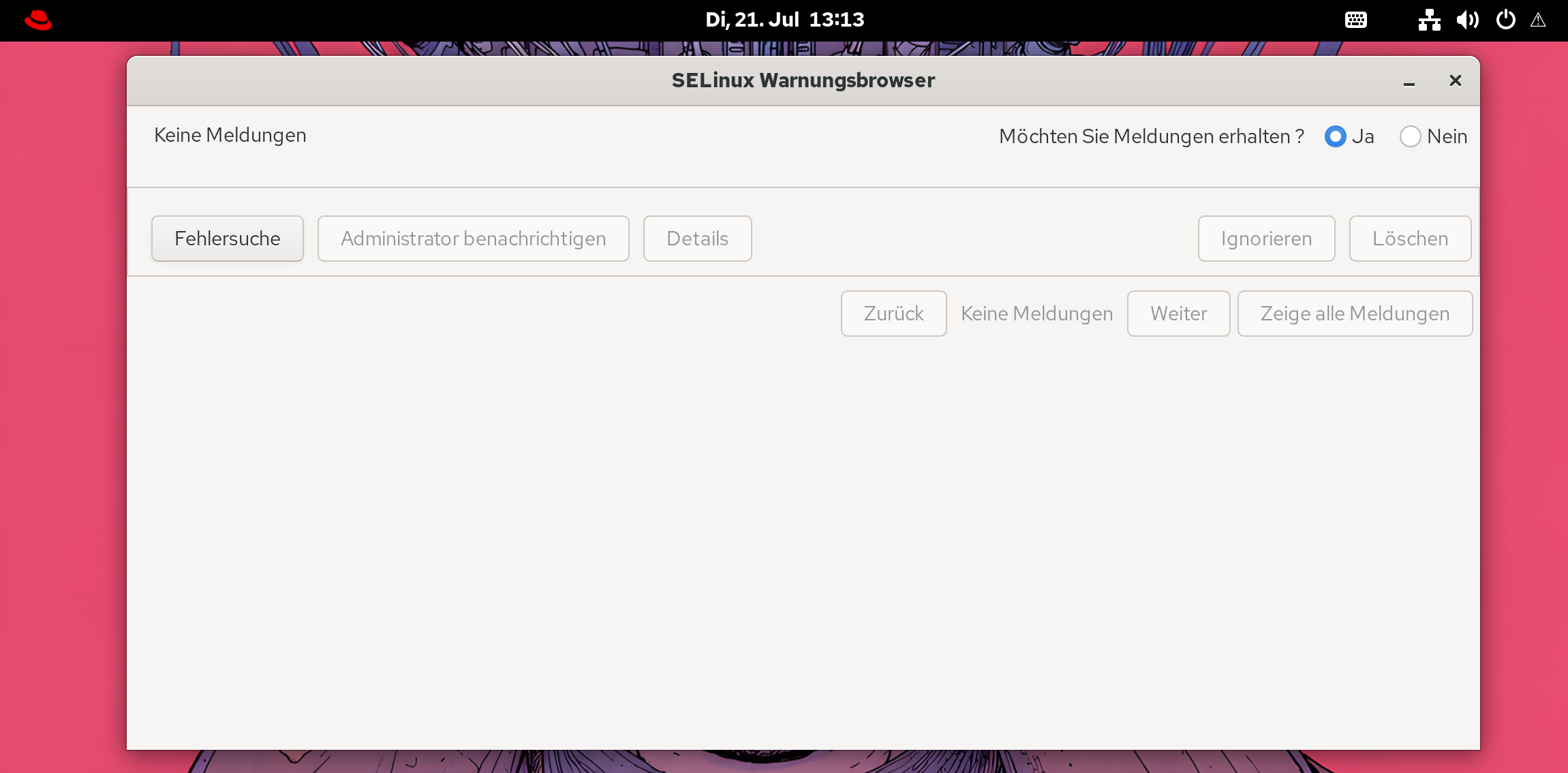
Screenshots⌗
 |
 |
 |
|---|---|---|
 |
 |
 |
 |
 |
 |
Systemanforderungen⌗
| Komponente | Minimum | Empfohlen |
|---|---|---|
| CPU | 2 Kerne, x86_64-v3 | 4 Kerne oder mehr |
| RAM | 4 GB | 8 GB oder mehr |
| Speicher | 5 GB | 40 GB oder mehr (SSD empfohlen) |
| Firmware | UEFI oder BIOS | UEFI mit Secure Boot Unterstützung |
| Internet | Für Updates erforderlich | Breitbandverbindung |
Hinweis: Dieses Image erfordert eine CPU mit x86-64-v3-Unterstützung (z. B. Intel Haswell/2013 oder neuer, AMD Excavator/Zen oder neuer); ältere Prozessoren werden nicht unterstützt.
Download⌗
| Variante | Beschreibung | Download |
|---|---|---|
| Silverred – ISO (Standard) | Installations-Image | Download ISO |
| Silverred – ISO (Standard) | Build-Script um Installations-Image zu bauen | Download Buildscript |
| Silverred – Container-Image | Bootc-Image zum Anpassen und Selbst-Bauen | Zur Registry |
Installation⌗
- ISO-Image mit dem Buildscript selbst bauen oder Downloaden .
- Bootfähigen USB-Stick erstellen (z. B. mit
ddoder einem Tool wie Fedora Media Writer oder Ventoy). - Von USB-Stick booten und dem Installer folgen. Während der Installation musst du nur die Festplatte wählen, auf die du installieren möchtest, und ggf. noch die LUKS-Laufwerksverschlüsselung aktivieren. ACHTUNG: Wähle nur die Festplatten aus auf die du Silverred installieren möchtest. Du kannst die automatische Partitionierung nutzen, ich empfehle allerdings folgendes Partitions-layout manuell zu erstellen:
UEFI
|
|—/EFI/BOOT 629M
|
|——/BOOT 2.1G
|
|———/ROOT restliche Festplatte

Nach der Installation solltest du dann noch eine SWAP-Datei anlegen, das ist besser als eine SWAP-Partition, da diese im Verschlüsseltem LUKS-Container liegt, die 16G ist hier die Größe der Swap-Datei:
# Swap-Datei anlegen

sudo fallocate -l 16G /var/swapfile
sudo chmod 600 /var/swapfile
sudo mkswap /var/swapfile
sudo swapon /var/swapfile
Updates⌗
Updates werden automatisch eingespielt, solltest du doch manuell suchen wollen:
# Beispiel: System-Update im Image Mode
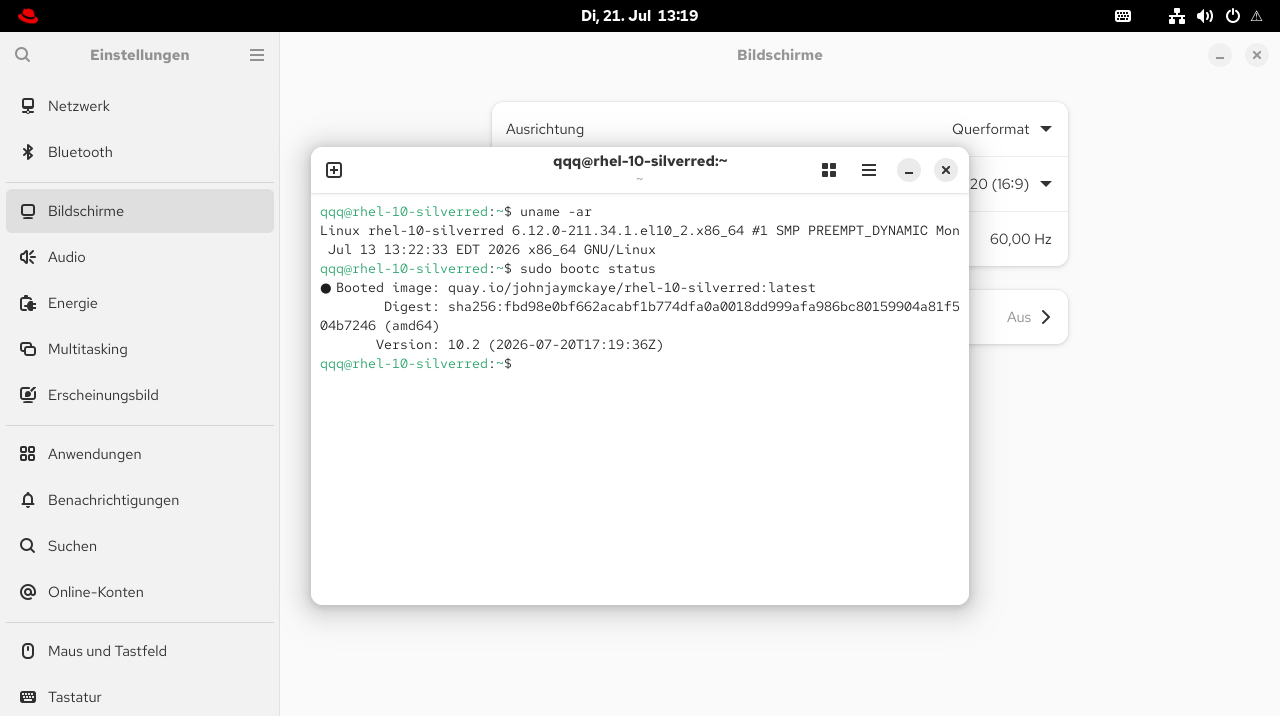
sudo bootc upgrade
sudo systemctl reboot
Rollback⌗
# Beispiel: Rollback auf vorherigen Systemzustand
sudo bootc rollback
sudo systemctl reboot
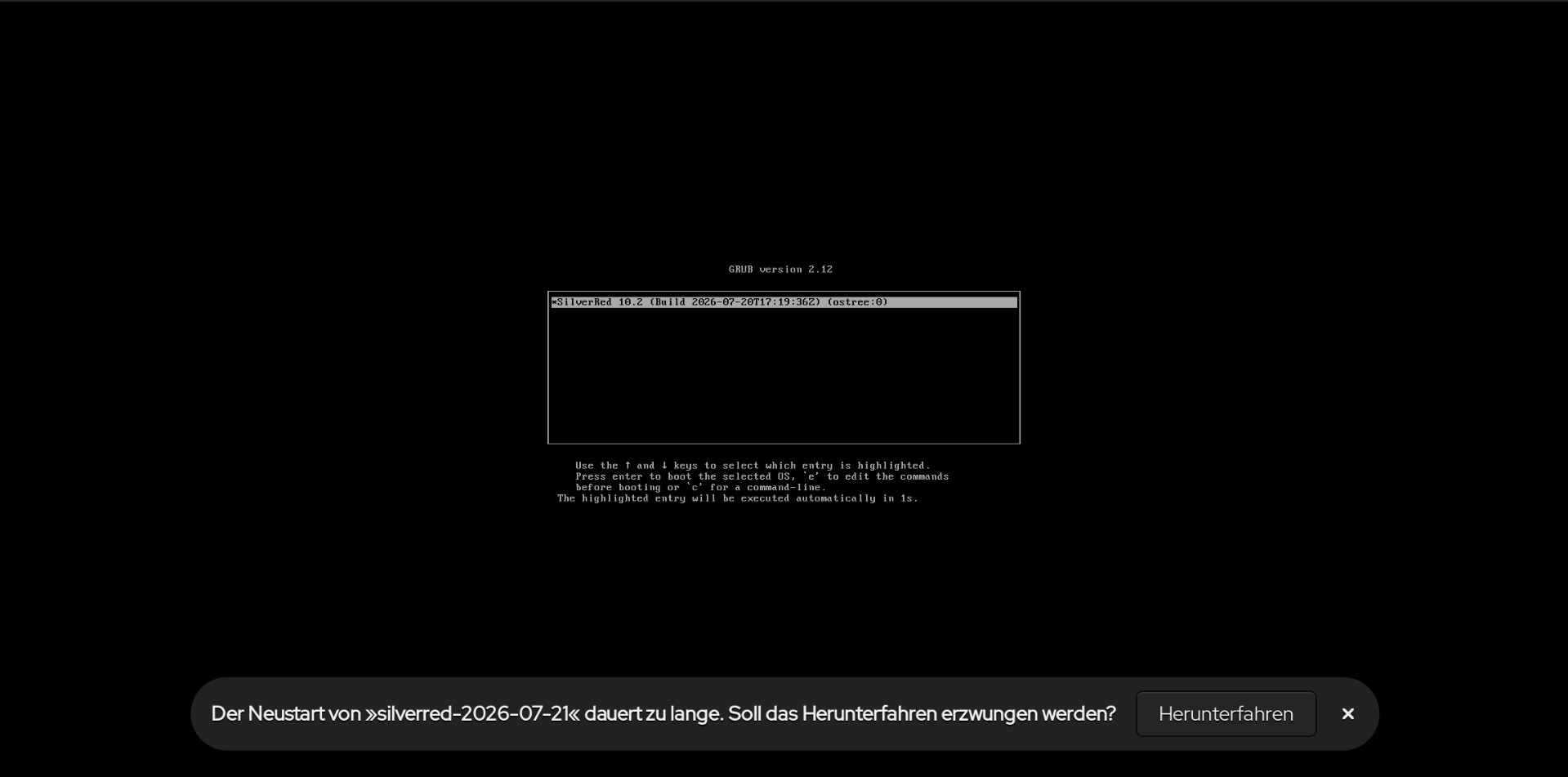
Alternativ kannst du im GRUB-Menü den älteren Eintrag wählen und somit den alten Stand booten (das betrifft nur dein Betriebssystem, nicht deine Dateien).
Bootswitch von einem schon bestehenden bootc-System⌗
sudo bootc switch --transport registry quay.io/johnjaymckaye/rhel-10-silverred:latest
Erste Schritte nach der Installation⌗
Ein paar Handgriffe, die sich direkt nach der Installation lohnen:
Subscription aktivieren (optional)⌗
sudo subscription-manager register --username BENUTZERNAME --password PASSWORT
Cockpit (Web-Administration)⌗
Bei Bedarf lässt sich die Weboberfläche Cockpit zur Administration ein- und wieder ausschalten:
# aktivieren
systemctl enable --now cockpit.socket

# deaktivieren
systemctl disable --now cockpit.socket
Firewall konfigurieren oder ausschalten⌗
#Firewall Ausnahmen hinzufügen
sudo firewall-cmd --zone=public --permanent --add-port=8080/tcp
sudo firewall-cmd --reload

#Firewall deaktivieren
sudo systemctl stop firewalld
sudo systemctl disable firewalld
VirtManager vorbereiten⌗
sudo usermod -aG libvirt,kvm,dialout,input $(whoami)
sudo chown $(whoami):$(whoami) /var/run/libvirt/libvirt-sock
ModemManager für mobiles Internet per SIM-Karte aktivieren⌗
# Mobilfunk-/Modemverwaltung aktivieren
systemctl enable ModemManager.service
RHEL AI Lightspeed⌗
Silverred bringt den Command-Line-Assistant von RHEL schon mit:
c "wie kannst du mir helfen?"
# oder
cla "Wie kann ich die Virtuelle maschie installieren?"
Flatpak-Strategie⌗
Da Anwendungen bei Silverred bewusst außerhalb des unveränderlichen Basis-Images bleiben, ist Flatpak der Standardweg für Desktop-Software – updatebar unabhängig vom Image-Zyklus und im Home-Verzeichnis Installiert.
Empfehlung für den Einstieg⌗
flatpak install --user flathub org.mozilla.firefox com.mattjakeman.ExtensionManager \
  io.missioncenter.MissionCenter com.github.jeromerobert.pdfarranger \
  com.github.junrrein.PDFSlicer com.github.tchx84.Flatseal com.rawtherapee.RawTherapee \
  com.valvesoftware.Steam org.gnome.NautilusPreviewer im.riot.Riot \
  org.audacityteam.Audacity org.audacityteam.Audacity.Codecs org.blender.Blender \
  org.blender.Blender.Codecs org.darktable.Darktable org.freecadweb.FreeCAD org.gimp.GIMP \
  org.gnome.NetworkDisplays org.gnome.SimpleScan org.gnome.Snapshot org.gnome.SoundRecorder \
  org.gnome.gThumb org.gpodder.gpodder org.inkscape.Inkscape org.kde.kdenlive org.kde.krita \
  org.keepassxc.KeePassXC org.libreoffice.LibreOffice org.mozilla.Thunderbird org.videolan.VLC
Vollständige Flatpak-Liste von Jay`s Setup⌗
flatpak install --user flathub app.opencomic.OpenComic be.alexandervanhee.gradia cc.arduino.arduinoide \
  com.calibre_ebook.calibre com.discordapp.Discord com.flashforge.FlashPrint com.github.PintaProject.Pinta \
  com.github.flxzt.rnote com.github.jeromerobert.pdfarranger com.github.johnfactotum.Foliate \
  com.github.scrivanolabs.scrivano com.github.tchx84.Flatseal com.github.xournalpp.xournalpp \
  com.github.zocker_160.SyncThingy com.helix_editor.Helix com.logseq.Logseq com.mattjakeman.ExtensionManager \
  com.obsproject.Studio com.orama_interactive.Pixelorama com.play0ad.zeroad com.rawtherapee.RawTherapee \
  com.rustdesk.RustDesk com.usebottles.bottles com.valvesoftware.Steam com.visualstudio.code-oss \
  cz.ondrejkolin.Barcoder de.capypara.FieldMonitor de.haeckerfelix.Fragments de.leopoldluley.Clapgrep \
  dev.zed.Zed fr.handbrake.ghb fr.handbrake.ghb.Plugin.IntelMediaSDK im.riot.Riot io.exodus.Exodus \
  io.github.flattool.Ignition io.github.ktgw0316.LightZone io.github.nokse22.asciidraw \
  io.github.peazip.PeaZip io.github.peazip.PeaZip.Addon.i386 io.missioncenter.MissionCenter \
  io.podman_desktop.PodmanDesktop net.displaycal.DisplayCAL \
  net.sourceforge.qtpfsgui.LuminanceHDR \
  org.audacityteam.Audacity org.audacityteam.Audacity.Codecs org.blender.Blender org.blender.Blender.Codecs \
  org.chromium.Chromium org.chromium.Chromium.Codecs org.darktable.Darktable org.filezillaproject.Filezilla \
  org.fontforge.FontForge org.freecad.FreeCAD org.gimp.GIMP org.gnome.Calculator org.gnome.Calls \
  org.gnome.Characters org.gnome.EasyTAG org.gnome.Firmware org.gnome.Fractal org.gnome.Maps \
  org.gnome.NautilusPreviewer org.gnome.NetworkDisplays org.gnome.Papers org.gnome.SimpleScan \
  org.gnome.Snapshot org.gnome.TextEditor org.gnome.Totem org.gnome.Totem.Codecs \
  org.gnome.Totem.Videosite.YouTubeDl org.gnome.clocks org.gnome.font-viewer org.gnome.gThumb \
  org.gnome.seahorse.Application org.gpodder.gpodder org.gpodder.gpodder-adaptive org.inkscape.Inkscape \
  org.jdownloader.JDownloader org.kde.kdenlive org.kde.krita org.keepassxc.KeePassXC \
  org.libreoffice.LibreOffice org.luanti.luanti org.mozilla.thunderbird org.mozilla.firefox \
  org.scummvm.ScummVM org.shotcut.Shotcut org.soundconverter.SoundConverter org.tuxfamily.StuntRally \
  org.videolan.VLC page.tesk.Refine sm.puri.Chatty tr.org.pardus.pen
Flatpaks automatisch aktuell halten⌗
Da Flatpaks außerhalb des Image-Zyklus liegen, brauchen sie ein eigenes Update-Timing wenn sie sich automatisch updaten sollen. Dafür zwei Dateien anlegen (Service + Timer):
/etc/systemd/user/flatpak-user-update.service
[Unit]
Description=Update user Flatpaks

[Service]
Type=oneshot
ExecStart=/usr/bin/flatpak --user update -y

[Install]
WantedBy=default.target
/etc/systemd/user/flatpak-user-update.timer
[Unit]
Description=Update system Flatpaks daily

[Timer]
OnCalendar=daily
Persistent=true

[Install]
WantedBy=timers.target
Aktivieren mit:
systemctl --user enable --now flatpak-user-update.timer
Eigenes Image bauen⌗
Da Silverred auf dem Image Mode basiert, lässt sich das System wie ein Container-Image anpassen und neu bauen:
FROM quay.io/silverred/silverred-base:latest

RUN dnf install -y htop tmux vim

# Weitere eigene Anpassungen ...
podman build -t meine-silverred-variante .
bootc switch --transport registry meine-silverred-variante
Hier findest du ein Beispiel- Buildscript zum selbst Anpassen.
Eigene Kernel-Parameter im Detail⌗
Die Kernel-Commandline wird bei Image Mode anders verwaltet als auf klassischen RPM-Systemen. Welches Werkzeug das richtige ist, hängt davon ab, wo die Änderung greifen soll:
| Ziel | Werkzeug | Hinweis |
|---|---|---|
| Nur ein laufendes, installiertes System | bootc rpm-ostree --append=OPTION |
Neustart nötig, Deployment-Modell wird korrekt aktualisiert |
Beispiele – laufendes System:
# einzelne Option setzen
sudo rpm-ostree kargs --append=systemd.unified_cgroup_hierarchy=1

# mehrere Optionen gleichzeitig
sudo rpm-ostree kargs \
  --append=rd.driver.blacklist=nouveau \
  --append=module_blacklist=nouveau

# Option entfernen (Neustart danach erforderlich)
sudo rpm-ostree kargs --delete=rhgb
Sonstiges⌗
Silverred Software ist konzeptionell in Folgender Reihenfolge angelegt: Flatpaks, Appimages, Toolbox sollte dennoch ein wichtiges Paket fehlen schreib mir gern, dann sehe ich ob ich es integrieren kann. Das immutable Konzept von Silverred erlaubt es nicht das Betriebssystem image zu verändern, das ist genau so gewollt, lies dazu hier im Blog gern auch meine Artikel zu Der definitive Fedora Silverblue Guide oder auch meinen Artikel Der definitive RHEL 10 Guide . Silverred verfolgt ein sehr ähnliches Konzept wie Fedora Silverblue.
Community & Support⌗
- Dokumentation: Link zur Doku
- Bug-Tracker: Per Mail
- Chat / Matrix: Link zum Matrix Raum
Disclaimer⌗
Silverred ist keine eigenständige Linux-Distribution, sondern ein individuell angepasstes RHEL 10 Image Mode (bootc-basiertes Container-Image). Vergleichbar mit Projekten wie Nobara (das auf Fedora aufbaut), handelt es sich hierbei um eine Konfiguration/Anpassung auf Basis von Red Hat Enterprise Linux 10 – keine Neuentwicklung “from scratch”. Die hier angebotene ISO und Scripte sind nur als Beispiele zu verwenden.
Wir stehen in keiner Verbindung zu Red Hat, Inc. und sind nicht bei Red Hat beschäftigt. Dieses Projekt ist inoffiziell, wird privat gepflegt und steht in keinerlei offizieller Beziehung zu Red Hat oder dessen Produkten. “Red Hat” und “RHEL” sind eingetragene Marken von Red Hat, Inc.
Nutzung auf eigene Verantwortung – keine Garantie, kein offizieller Support seitens Red Hat.
Weiterführende Links⌗
Changelog⌗
## [10.2 (Build last build)]
- Silverred ist jetzt Red Rat Enterprise Linux
- Updater macht jetzt einen sudo bootc switch --transport registry quay.io/johnjaymckaye/red-rat-enterprise-linux:latest

## [10.2 (Build 2026-07-27T20:25:35Z)]
- hinzugefügt: ntfs-3g

## [10.2 (Build 2026-07-27T16:52:18Z)]
- hinzugefügt: AppimageLauncher, ntfsprogs, ffmpeg, thumbnailer


## [10.2 (Build 2026-07-26T15:54:49Z)]
- Initiales Release
- Silverred Website online geschaltet
- sha256:cd1151d8646d9dbf79b0107cce6386373afb902d450ec89c122604e424c07bec