Red Rat Linux
Table of Contents
Red Rat Linux⌗
Red Rat Enterprise Linux (RREL) ist eine Linux-Distribution auf Basis von RHEL 10 im Image Mode. Statt eines klassischen, paketbasierten Systems liefert Red Rat Enterprise Linux ein versioniertes, unveränderliches (immutable) Basis-Image, das atomar aktualisiert, per Rollback zurückgesetzt und reproduzierbar ausgerollt werden kann.
Es gibt auch eine zweite Variante für x86_64-v2 Architekturen, die sich Red Rat Linux (RRL) nennt und auf Alma Linux 10 x86-v2 basiert.
Was ist Red Rat Linux?⌗
Red Rat Linux nutzt den Image Mode (bootc-basiert): Das gesamte Betriebssystem – Kernel, Basissystem und Konfiguration – wird als container-natives OS-Image gebaut, versioniert und mit minimalen Anpassungen für den Workstation-Betrieb ausgeliefert. Updates werden nicht mehr Paket für Paket eingespielt, sondern als komplettes neues Image transaktional angewendet.
Das bringt die Vorteile von Container-Workflows (Reproduzierbarkeit, Versionierung, einfaches Rollback) direkt auf die Ebene des Betriebssystems – bei voller Kompatibilität zum RHEL-10-Ökosystem. Die Technologie kennst du vielleicht schon von anderen immutable Distributionen wie Fedora Silverblue.
Das bedeutet aber auch: einige gewohnte RHEL-Handgriffe funktionieren unter Red Rat Linux anders. Kernel-Parameter, Bootloader-Einträge und System-Updates laufen nicht mehr über die klassischen RPM-Werkzeuge, sondern über bootc. Diese Eigenarten sind weiter unten im Abschnitt
Kernel-Parameter im Detail
erklärt.
Mehr dazu hier im Video:
RREL oder RRL?⌗
| Situation | Empfehlung |
|---|---|
| Laptop/PC aus den letzten 8 Jahren | Red Rat Enterprise Linux |
| Alte Hardware (vor 2013) oder virtualisiert | Red Rat Linux |
Faustregel: Wenn du nicht weißt, welche du brauchst, nimm Red Rat Linux. Das ist die Standardvariante für ~99% der Hardware.
CPU-Architektur prüfen⌗
Wenn du unsicher bist, ob deine Hardware x86_64-v3 unterstützt:
# In deiner jetzigen Linux-Installation prüfen:
grep flags /proc/cpuinfo | head -1

# oder mit lscpu:
lscpu | grep "Model name\|CPU.*level\|Flags"
Folgende Flags deuten auf x86_64-v3 hin: avx2, bmi1, bmi2, f16c
Wenn diese Flags nicht vorhanden sind → Red Rat Linux verwenden.
Features & Anpassungen⌗
Basis⌗
- RHEL 10 bootc als Basis-Image für RREL
- Alma Linux 10 x86-v2 bootc als Basis-Image für RRL
Repositories⌗
- CodeReady Builder (CRB)
- EPEL
- RPM Fusion Free
- RPM Fusion Nonfree
Rechteverwaltung⌗
- Passwortloses
sudo
Desktop⌗
- Vollständiger GNOME-Desktop
- GDM Display Manager
- Nautilus
- GNOME Software
- GNOME Text Editor
- GNOME Control Center
- Ptyxis Terminal
- XDG Desktop Portale
Netzwerk⌗
- NetworkManager
- WLAN-Unterstützung
- Bluetooth-Unterstützung
- BlueZ
Audio⌗
- PipeWire
- PulseAudio-Kompatibilität
- ALSA
- WirePlumber
Virtualisierung⌗
- libvirt
- VirtQEMU
- Virt-Netzwerkdienste
- Virtualisierungsumgebung direkt einsatzbereit
Flatpak⌗
- Flatpak vorinstalliert
- Automatische Einrichtung beim ersten Login
- Vorgebundene Repositories im
--user-Modus:- Flathub
- Fedora Flatpaks
- Red Hat Flatpaks (nur Enterprise)
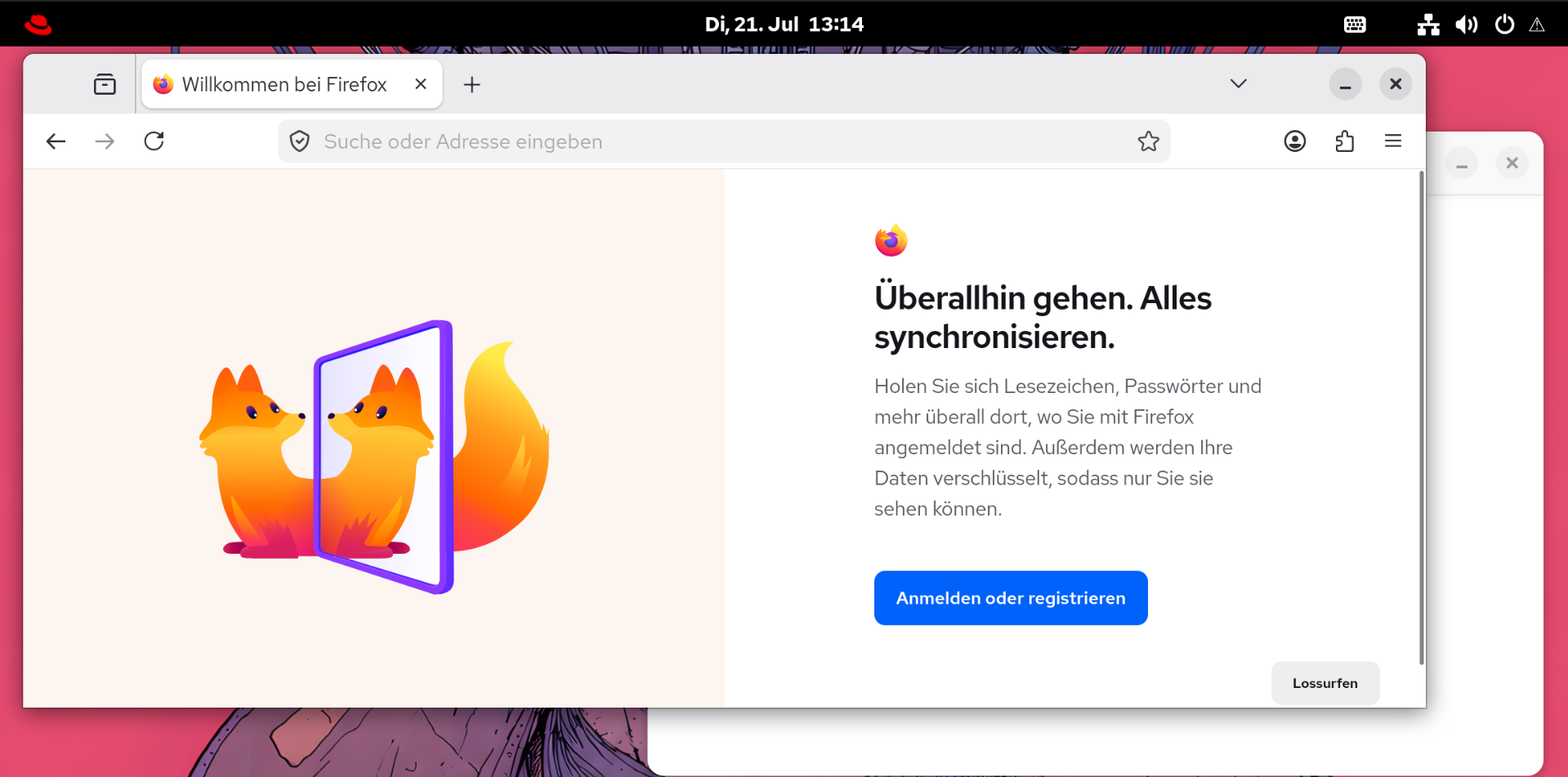
- Firefox wird automatisch als User-Flatpak installiert
AppImage⌗
- AppImageLauncher integriert
Sicherheit⌗
- FIDO2-Unterstützung für LUKS2-Entschlüsselung
- Automatische
crypttab-Konfiguration (fido2-device=auto)
Systemdienste⌗
Aktivierte Dienste u. a.:
- GDM
- NetworkManager
- Bluetooth
- Thermald
- Tuned
- CUPS
- fstrim.timer
- bootc Update Timer
- OSTree Finalize Service
- Virtualisierungsdienste
GNOME Initial Setup⌗
- GNOME-Ersteinrichtung aktiviert
- Benutzeranlage über GNOME Initial Setup
Updates⌗
- bootc automatischer Update Timer aktiviert
Weitere Features⌗
- Umfangreiches Workstation-Paketset
- Zusätzliche Desktop-Werkzeuge
- Unterstützung für AppImages
- Flatpak-First-Ansatz
- Für Desktop- und Notebook-Einsatz optimiert
- GNOME-Erweiterungen für Touchscreens und Notebooks
Vorteile im Überblick⌗
- Atomare Updates – Ein Update wird vollständig angewendet oder gar nicht. Kein inkonsistenter Zwischenzustand.
- Rollback jederzeit – Der vorherige Systemzustand bleibt erhalten und ist mit einem Neustart wiederherstellbar.
- Reproduzierbar – Das System-Image wird wie ein Container-Image gebaut, versioniert und lässt sich 1:1 reproduzieren.
- Unveränderliches Basissystem – Das Root-Dateisystem ist read-only, was Angriffsfläche und Konfigurationsdrift reduziert.
- RHEL-10-Kompatibilität und Langzeitsupport – Volle Kompatibilität zum RHEL-10-Ökosystem inklusive Enterprise-Support-Grundlage bis zu 10 Jahre LTS.
- Einfaches Ausrollen – Ideal für Fleet-Management, Edge-Geräte und reproduzierbare Desktop-Deployments.
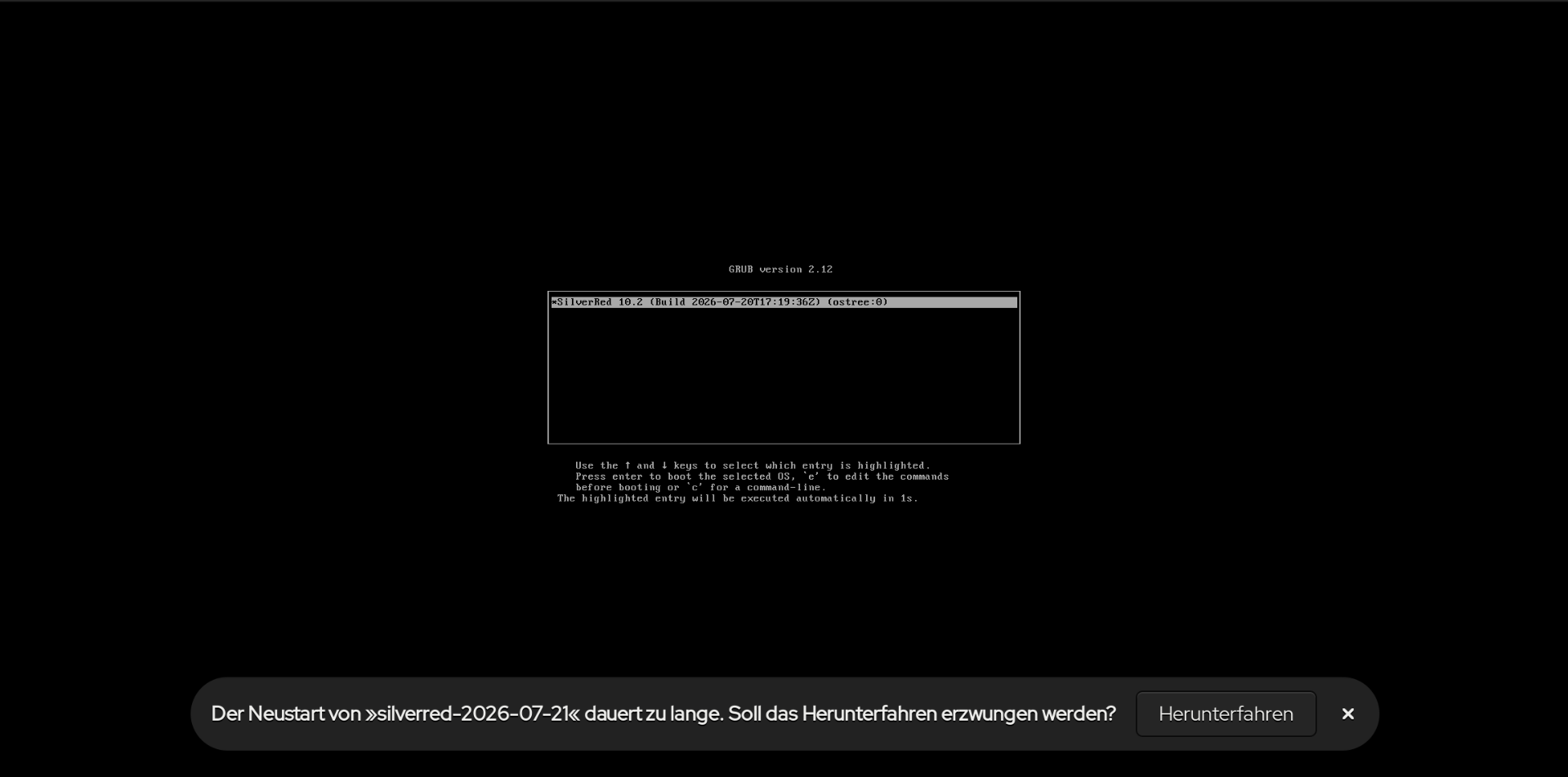
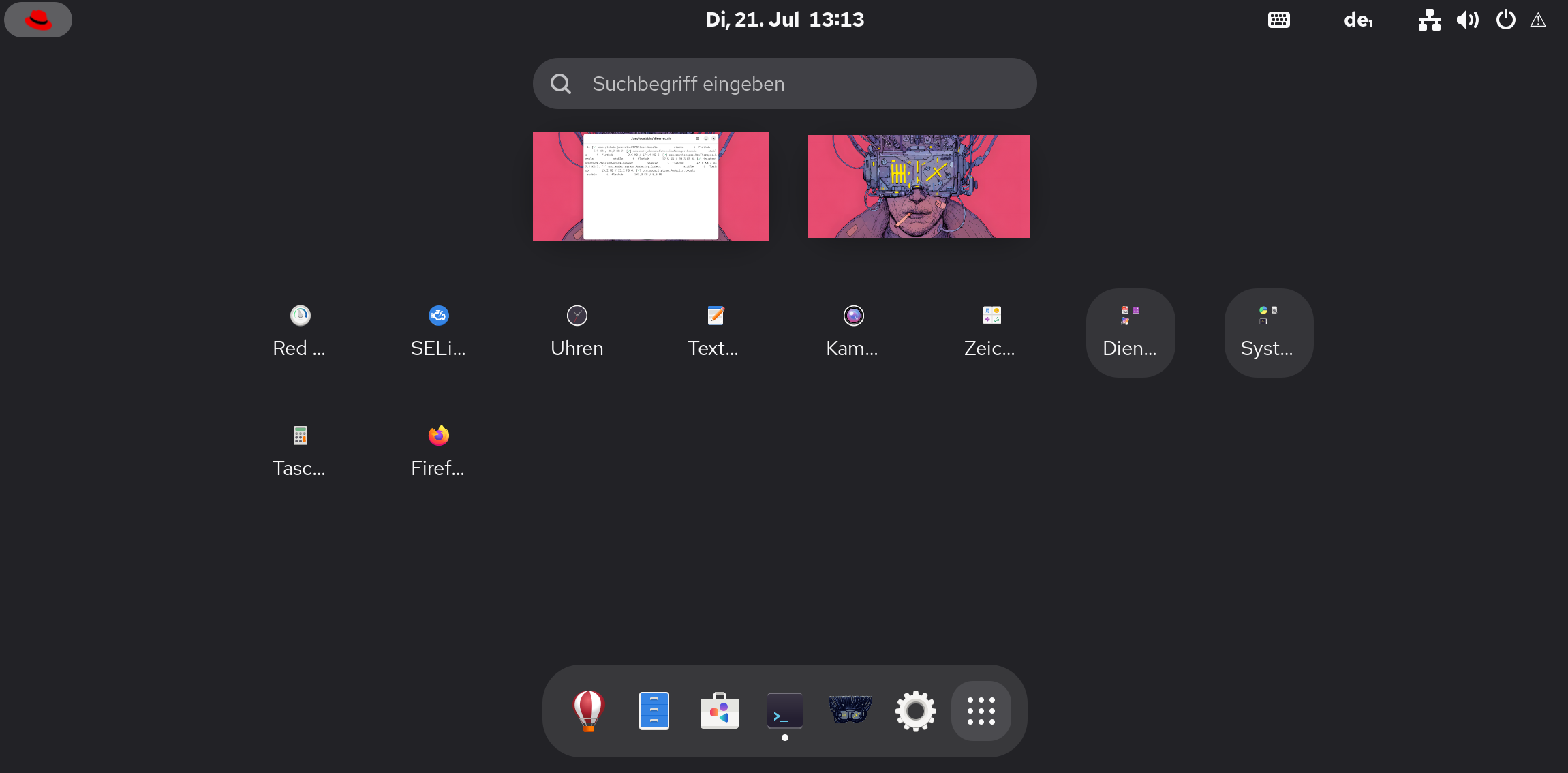
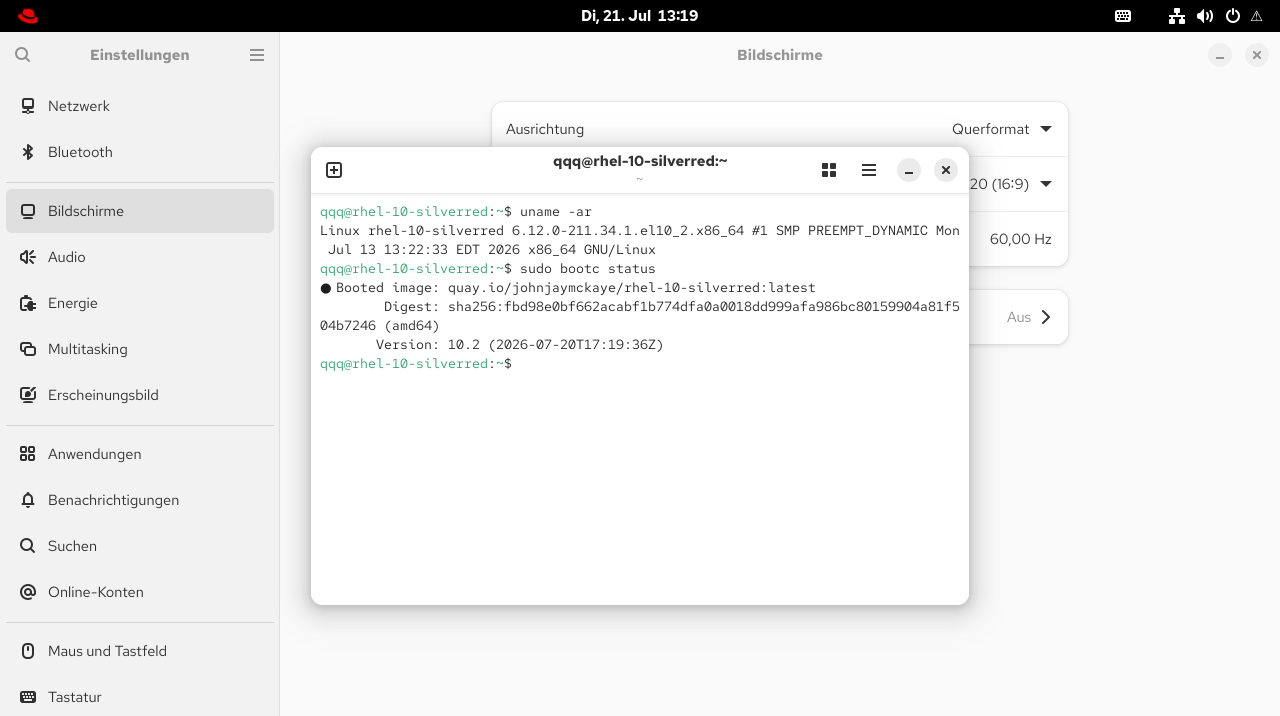
Screenshots⌗
 |
 |
 |
 |
 |
 |
Systemanforderungen⌗
| Komponente | Minimum | Empfohlen |
|---|---|---|
| CPU (RREL) | 2 Kerne, x86_64-v3 | 4 Kerne, x86_64-v3 oder höher |
| CPU (RRL) | 2 Kerne, x86_64-v2 | 4 Kerne, x86_64-v2 oder höher |
| RAM | 4 GB | 8 GB oder mehr |
| Speicher | 5 GB | 40 GB oder mehr (SSD empfohlen) |
| Firmware | UEFI oder BIOS | UEFI mit Secure Boot |
Download⌗
| Variante | Beschreibung | Download |
|---|---|---|
| Red Rat Enterprise Linux – ISO | Installations-Image (RHEL 10) | Download ISO |
| Red Rat Enterprise Linux – Install-Script | Script zum Installieren für RHEL/Fedora | Download Script |
| Red Rat Enterprise Linux – Container-Image | bootc-Image zum Anpassen und Selbst-Bauen | Zur Registry |
| Red Rat Linux – Container-Image | bootc-Image zum Anpassen und Selbst-Bauen | Zur Registry |
Installation⌗
-
ISO-Image herunterladen
alternativ
Red Rat Linux – Installations-Script
für RHEL/Fedora basierte Systeme herunterladen. Für Bios/Lagacy installationen benötigst du das Paket
grub2-pc - Bootfähigen USB-Stick erstellen (z. B. mit
ddoder einem Tool wie Fedora Media Writer oder Ventoy, oder “Live Stick” mit Installations-Script) - Von USB-Stick booten und dem Installer folgen. Während der Installation musst du nur die Festplatte wählen, auf die du installieren möchtest, LUKS-Laufwerksverschlüsselung ist empfohlen.
⚠️ Achtung: Wähle nur die Festplatten aus, auf die du Red Rat Linux installieren möchtest.
Partitionierungsschema (empfohlen)⌗
Du kannst die automatische Partitionierung nutzen. Folgendes manuelles Partitions-Layout wird empfohlen:
UEFI System
├── /EFI/BOOT (629 MB)
├── /boot (2.1 GB)
└── / (verbleibender Speicher)

SWAP-Datei erstellen⌗
Red Rat Linux kommt mit einer minimalen Swap-Partition (4GB). Du kannst eine größere SWAP-Datei anlegen wenn du das benötigst:
# 1. Verzeichnis unter /var anlegen
sudo mkdir -p /var/swap
# 2. Swapfile mit dd erstellen (dd statt fallocate, um Probleme mit
#    Sparse-Files/Copy-on-Write auf XFS/overlay zu vermeiden)
sudo dd if=/dev/zero of=/var/swap/swapfile bs=1M count=8192 status=progress
# 3. Rechte setzen
sudo chmod 600 /var/swap/swapfile
# 4. SELinux-Kontext korrekt setzen
sudo semanage fcontext -a -t swapfile_t "/var/swap/swapfile"
sudo restorecon -v /var/swap/swapfile
# 5. Swap-Signatur schreiben
sudo mkswap /var/swap/swapfile
# 6. Swap aktivieren
sudo swapon /var/swap/swapfile
# 7. Verifizieren
sudo swapon --show
free -h
Flatpak-Strategie⌗
Da Anwendungen bei Red Rat Enterprise Linux bewusst außerhalb des unveränderlichen Basis-Images bleiben, ist Flatpak der Standardweg für Desktop-Software. Sie lassen sich unabhängig vom Image-Zyklus aktualisieren und werden im Home-Verzeichnis installiert.
Empfehlung für den Einstieg (minimal)⌗
flatpak install --user flathub \
  org.mozilla.firefox \
  com.mattjakeman.ExtensionManager \
  com.github.tchx84.Flatseal \
  org.gnome.NautilusPreviewer \
  org.gnome.SimpleScan \
  org.gnome.Snapshot \
  org.gnome.SoundRecorder \
  org.gnome.gThumb \
  org.keepassxc.KeePassXC \
  org.libreoffice.LibreOffice \
  org.mozilla.thunderbird \
  org.videolan.VLC
Vollständige Jays erweitertses Flatpak Setup⌗
flatpak install --user flathub \
  app.opencomic.OpenComic \
  be.alexandervanhee.gradia \
  cc.arduino.arduinoide \
  com.calibre_ebook.calibre \
  com.discordapp.Discord \
  com.flashforge.FlashPrint \
  com.github.PintaProject.Pinta \
  com.github.flxzt.rnote \
  com.github.jeromerobert.pdfarranger \
  com.github.johnfactotum.Foliate \
  com.github.scrivanolabs.scrivano \
  com.github.tchx84.Flatseal \
  com.github.xournalpp.xournalpp \
  com.github.zocker_160.SyncThingy \
  com.helix_editor.Helix \
  com.logseq.Logseq \
  com.mattjakeman.ExtensionManager \
  com.obsproject.Studio \
  com.orama_interactive.Pixelorama \
  com.play0ad.zeroad \
  com.rawtherapee.RawTherapee \
  com.rustdesk.RustDesk \
  com.usebottles.bottles \
  com.valvesoftware.Steam \
  com.visualstudio.code-oss \
  cz.ondrejkolin.Barcoder \
  de.capypara.FieldMonitor \
  de.haeckerfelix.Fragments \
  de.leopoldluley.Clapgrep \
  dev.zed.Zed \
  fr.handbrake.ghb \
  fr.handbrake.ghb.Plugin.IntelMediaSDK \
  im.riot.Riot \
  io.exodus.Exodus \
  io.github.flattool.Ignition \
  io.github.ktgw0316.LightZone \
  io.github.nokse22.asciidraw \
  io.github.peazip.PeaZip \
  io.github.peazip.PeaZip.Addon.i386 \
  io.missioncenter.MissionCenter \
  io.podman_desktop.PodmanDesktop \
  net.displaycal.DisplayCAL \
  net.sourceforge.qtpfsgui.LuminanceHDR \
  org.audacityteam.Audacity \
  org.audacityteam.Audacity.Codecs \
  org.blender.Blender \
  org.blender.Blender.Codecs \
  org.chromium.Chromium \
  org.chromium.Chromium.Codecs \
  org.darktable.Darktable \
  org.filezillaproject.Filezilla \
  org.fontforge.FontForge \
  org.freecad.FreeCAD \
  org.gimp.GIMP \
  org.gnome.Calculator \
  org.gnome.Calls \
  org.gnome.Characters \
  org.gnome.EasyTAG \
  org.gnome.Firmware \
  org.gnome.Fractal \
  org.gnome.Maps \
  org.gnome.NautilusPreviewer \
  org.gnome.NetworkDisplays \
  org.gnome.Papers \
  org.gnome.SimpleScan \
  org.gnome.Snapshot \
  org.gnome.TextEditor \
  org.gnome.Totem \
  org.gnome.Totem.Codecs \
  org.gnome.Totem.Videosite.YouTubeDl \
  org.gnome.clocks \
  org.gnome.font-viewer \
  org.gnome.gThumb \
  org.gnome.seahorse.Application \
  org.gpodder.gpodder \
  org.gpodder.gpodder-adaptive \
  org.inkscape.Inkscape \
  org.jdownloader.JDownloader \
  org.kde.kdenlive \
  org.kde.krita \
  org.keepassxc.KeePassXC \
  org.libreoffice.LibreOffice \
  org.luanti.luanti \
  org.mozilla.thunderbird \
  org.mozilla.firefox \
  org.scummvm.ScummVM \
  org.shotcut.Shotcut \
  org.soundconverter.SoundConverter \
  org.tuxfamily.StuntRally \
  org.videolan.VLC \
  page.tesk.Refine \
  sm.puri.Chatty \
  tr.org.pardus.pen
Flatpaks automatisch aktualisieren⌗
Da Flatpaks außerhalb des Image-Zyklus liegen, brauchen sie ein eigenes Update-Timing für automatische Updates. Folgende zwei Dateien erstellen (Service + Timer):
sudo nano /etc/systemd/user/flatpak-user-update.service
[Unit]
Description=Update user Flatpaks

[Service]
Type=oneshot
ExecStart=/usr/bin/flatpak --user update -y

[Install]
WantedBy=default.target
sudo nano /etc/systemd/user/flatpak-user-update.timer
[Unit]
Description=Update system Flatpaks daily

[Timer]
OnCalendar=daily
Persistent=true

[Install]
WantedBy=timers.target
Aktivieren mit:
sudo systemctl --user enable --now flatpak-user-update.timer
FIDO2-Schlüssel zum Entsperren der LUKS Laufwerksverschlüsselung⌗
FIDO2-Schlüssel sind Hardware Tokens, die Passwörter ersetzen, z.B. SoloKey , YubiKey oder auch dein eingebautes TPM.
Angeschlossene Token anzeigen:
sudo fido2-token -L
Token für LUKS registrieren
sudo systemd-cryptenroll \
  --wipe-slot=fido2 \
  --fido2-device=auto \
  --fido2-with-user-presence yes \
  --fido2-with-client-pin no \
  --fido2-with-user-verification no \
  /dev/nvme0n1p3
*/dev/nvme0n1p3 muss natürlich an deine LUKS Partition angepasst werden.
-
Wichtige Optionen
--wipe-slot=fido2Bestehende FIDO2 Sticks werden aus dem LUKS Datenträger gelöscht collapsed:: true- Entfernt bestehende FIDO2-Token-Slots.
--fido2-device=autoNur ein Token darf angeschlossen sein, dieser wird automatisch selektiert collapsed:: true- Automatische Token-Erkennung.
--fido2-with-user-presence yesMan muss mit dem Stick interagieren (die Präsenztaste betätigen) collapsed:: true- Physisches Berühren des Tokens erforderlich.
--fido2-with-client-pin yesEine Pin wird zusätzlich beim Booten verlangt collapsed:: true- PIN wird beim Boot abgefragt.
--fido2-with-user-verification noKein zusätzliches Passwort wird benötigt
-
crypttab konfigurieren
-
sudo nano /etc/crypttab -
Zur crypttab: ,fido2-device=auto anhängen: das sollte dann z.B. etwa so aussehen:
luks-2159763e-7aa1-43ea-a4b4-b8fc5348d0b8 UUID=2199763e-7aa7-43ea-a4b4-b9fc5348d0b8 none discard,fido2-device=auto
-
Ab jetzt kannst du deine Festplatte mit deinem FIDO2 Token entschlüsseln, der Dongle sollte vor dem Start eingesteckt seien, dann wird der Prozess automatisch von Passworteingabe auf FIDO2 Token umgestellt.
Eigenes Image bauen⌗
Da Red Rat Linux auf dem Image Mode basiert, lässt sich das System wie ein Container-Image anpassen und neu bauen. Beispiel mit eigenen zusätzlichen Paketen:
FROM quay.io/johnjaymckaye/red-rat-enterprise-linux:latest

RUN dnf install -y htop tmux vim

# Weitere eigene Anpassungen ...
Build und Deployment:
podman build -t meine-red-rat-enterprise-linux-variante .
sudo bootc switch --transport registry meine-red-rat-enterprise-linux-variante
Kernel-Parameter im Detail⌗
Die Kernel-Commandline wird im Image Mode anders verwaltet als auf klassischen RPM-Systemen. Welches Werkzeug das richtige ist, hängt davon ab, wo die Änderung greifen soll:
| Ziel | Werkzeug | Hinweis |
|---|---|---|
| Laufendes, installiertes System | sudo rpm-ostree kargs |
Neustart erforderlich |
Beispiele – Kernel-Parameter setzen⌗
Einzelne Option hinzufügen:
sudo rpm-ostree kargs --append=rhgb
Mehrere Optionen gleichzeitig:
sudo rpm-ostree kargs \
  --video=DSI-1:panel_orientation=right_side_up \
  --append=fbcon=rotate:1
Option entfernen (Neustart danach erforderlich):
sudo rpm-ostree kargs --delete=rhgb
Installations-Script (RRL und RRLE)⌗
Red Rat (Enterprise) Linux kann sich selbst auf externe Festplatten vervielfältigen. Im Startmenü findest du dafür ein Installations-Script .
Für Red Rat Linux (Variante für x86_64-v2) gibt es kein ISO-Image, du kannst dir aber einen “Bootstick” mit dem Installations-Script erstellen.
bootc-Images⌗
Für dieses Red Rat Linux stehen zwei bootc-fähige Container-Images bereit, die als bootfähige Betriebssystem-Abbilder geladen werden können:
quay.io/johnjaymckaye/red-rat-enterprise-linux– Enterprisevariante, nur x86-v3 Basiert auf RHEL 10, benötigt Red Hat subscription.quay.io/johnjaymckaye/red-rat-linux– x86-v2 Variante für den allgemeinen Einsatz basiert auf Alma Linux, benötigt keine subscription.
Beide Images lassen sich mit bootc direkt installieren oder für Updates verwenden, z. B.:
sudo bootc switch quay.io/johnjaymckaye/red-rat-linux
#oder
sudo bootc switch quay.io/johnjaymckaye/red-rat-enterprise-linux
Gefällt dir Red Rat nicht kannst du mit bootc switch jederzeit auf ein anderes bootc image wechseln, ohne Neuinstallation.
Nach dem Wechsel genügt ein Neustart, damit das System das neue Image aktiv nutzt. Achte darauf beim Wechsel von RRL auf RREL dass dein System auch die x86-v3 Architektur beherscht.
Konzept & Philosophie⌗
Red Rat Linux Software ist konzeptionell in folgender Reihenfolge angelegt:
- Flatpaks – Moderne, sandboxed Desktop-Anwendungen
- AppImages – Portable Anwendungen
- Toolbox – Entwicklungs-Umgebungen mit zusätzlichen Paketen
Das immutable Konzept von Red Rat Linux erlaubt es bewusst nicht, das Betriebssystem-Image lokal zu verändern – genau so gewollt. Weitere Details findest du in meinen Blog-Artikeln:
Red Rat Linux verfolgt ein sehr ähnliches Konzept wie Fedora Silverblue.
RHEL Developer Subscription einrichten⌗
RREL benötigt idealerweise eine Gültige RHEL-Subscription, für alle Features
Account anlegen⌗
- Gehe zu https://developers.redhat.com/register
- Kostenloses Konto erstellen (E-Mail-Adresse + Passwort)
Subscription per CLI aktivieren⌗
Auf dem RHEL-System:
# Registrieren mit deinem Red Hat Account
sudo subscription-manager register --username BENUTZERNAME --password PASSWORT

# Status prüfen
sudo subscription-manager status
Hinweise⌗
- Die Developer Subscription ist auf 16 Systeme limitiert.
- Erneuerung erfolgt automatisch, solange du dich mindestens einmal jährlich einloggst/registrierst.
Community & Support⌗
- Bug-Bericht: Per Mail
- Chat / Matrix: Link zum Matrix Raum
Disclaimer⌗
Red Rat Enterprise Linux ist keine eigenständige Linux-Distribution, sondern ein individuell angepasstes RHEL 10 Image Mode (bootc-basiertes Container-Image). Vergleichbar mit Projekten wie Nobara (das auf Fedora aufbaut), handelt es sich hierbei um eine Konfiguration/Anpassung auf Basis von Red Hat Enterprise Linux 10 – keine Neuentwicklung “from scratch”.
Rechtlicher Status:
Wir stehen in keiner Verbindung zu Red Hat, Inc. und sind nicht bei Red Hat beschäftigt. Dieses Projekt ist inoffiziell und wird privat gepflegt. “Red Hat”, “RHEL” und sind eingetragene Marken von Red Hat, Inc.
Nutzung auf eigene Verantwortung – keine Garantie, kein offizieller Support seitens Red Hat.
Weiterführende Links⌗
Changelog⌗
### Version 10.2 (Build 2026-08-03T10:02:23Z)

- optimierung des initialscripts, zur installation von Firefox

### Version 10.2 (Build 2026-08-01)

- Initiales Release
- Red Rat Enterprise Linux Website online geschaltet